
اتصال به منابع اشتراکی شبکه (Shared Folder) از طریق Map Network Drive یکی از روشهای متداول برای دسترسی سریع و متمرکز به فایلها در محیطهای سازمانی است. در ویندوز سرور ۲۰۲۲ این قابلیت مانند نسخههای قبلی در دسترس است اما با چند ویژگی مدیریتی جدید و بهبود یافته ارائه میشود. در این مقاله، گامبهگام نحوهی انجام این کار را بررسی میکنیم تا بتوانید بهصورت اصولی و ایمن در شبکه سازمانی خود یک درایو اشتراکی را Map کنید.
مفهوم Map Network Drive چیست؟
وقتی یک پوشه (Shared Folder) روی شبکه بهصورت Map به سیستم شما متصل میشود، در File Explorer مانند یک درایو مستقل (مثلاً با نام Z:) نمایش داده میشود. این درایو در واقع مسیر یک منبع اشتراکی روی سرور یا سیستم دیگر است. با این کار کاربران میتوانند بهراحتی و بدون نیاز به وارد کردن مسیر UNC (مثل \\Server\SharedFolder) به آن دسترسی پیدا کنند.
پیشنیازها
قبل از شروع، اطمینان حاصل کنید که:
پوشه مورد نظر روی سرور بهدرستی Share شده باشد.
روی پوشه کلیک راست کرده و گزینهی Properties > Sharing > Advanced Sharing را انتخاب کنید.
تیک Share this folder را بزنید و نام Share را وارد کنید.
در قسمت Permissions دسترسی کاربران (Read / Change / Full Control) را تنظیم نمایید.
- Firewall بین سیستمها ارتباط SMB (پورت ۴۴۵) را مسدود نکرده باشد.
- هر دو سیستم (کلاینت و سرور) در یک شبکه محلی (LAN) یا دامنه (Domain) قرار داشته باشند.
- کاربر دسترسی لازم برای احراز هویت در سرور را داشته باشد.
روش اول: استفاده از File Explorer
این روش سادهترین و متداولترین روش برای کاربران است.
در File Explorer روی گزینهی This PC کلیک کنید.
از نوار بالا روی گزینهی Map network drive کلیک کنید.
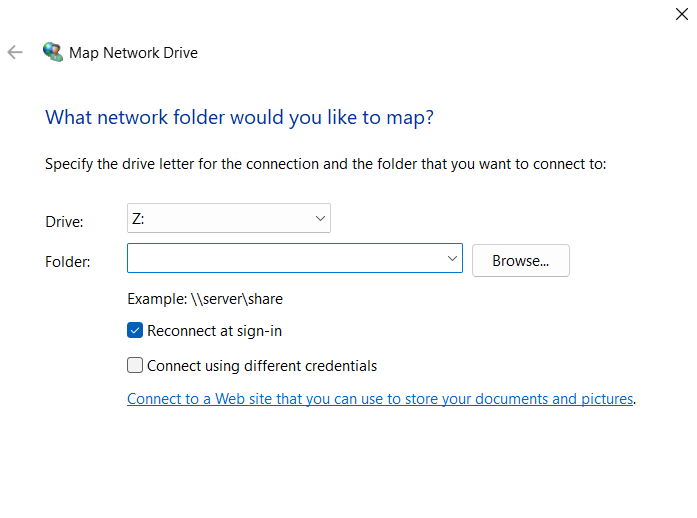
در پنجرهی بازشده:
- از قسمت Drive: یک حرف درایو آزاد انتخاب کنید (مثلاً Z:).
- در قسمت Folder: مسیر پوشه اشتراکی را بهصورت زیر وارد کنید:
- اگر میخواهید اتصال پس از هر بار ریاستارت سیستم حفظ شود، تیک Reconnect at sign-in را فعال کنید.
- در صورت نیاز به وارد کردن نام کاربری و رمز عبور دیگر، تیک Connect using different credentials را بزنید.
- روی Finish کلیک کنید.

- در صورت نیاز اطلاعات لاگین را وارد کنید.
اکنون درایو اشتراکی در قسمت This PC با حرف انتخابشده (مثلاً Z:) قابل مشاهده است.
روش دوم: استفاده از Command Prompt (CMD)
در محیطهای سروری یا اسکریپتهای خودکار، استفاده از خط فرمان گزینهی مناسبی است.
CMD را با سطح دسترسی Administrator باز کنید.
از دستور زیر استفاده کنید:
Z:→ حرف درایوی که میخواهید اختصاص دهید.\\ServerName\SharedFolder→ مسیر پوشه اشتراکی./user:→ نام کاربری و دامنه مورد استفاده./persistent:yes→ باعث میشود درایو بعد از ریاستارت حفظ شود.
در صورت موفقیت، پیغام “The command completed successfully” نمایش داده میشود.
برای حذف درایو میتوانید از دستور زیر استفاده کنید:
روش سوم: استفاده از PowerShell
در ویندوز سرور ۲۰۲۲ توصیه میشود برای اتوماسیون و مدیریت پیشرفته از PowerShell استفاده شود.
PowerShell را با دسترسی Administrator اجرا کنید.
دستور زیر را وارد نمایید:
در این روش، پس از اجرای دستور، پنجرهای برای وارد کردن نام کاربری و رمز عبور باز میشود.
پارامتر-Persistباعث میشود اتصال بعد از ریاستارت حفظ شود.
برای حذف درایو نیز میتوانید دستور زیر را اجرا کنید:
نکات امنیتی و مدیریتی
- دسترسیها را محدود کنید: پوشههای اشتراکی باید فقط برای کاربران مورد نیاز قابل مشاهده باشند.
- از رمزگذاری (SMB Encryption) برای پوشههای حساس استفاده کنید تا دادهها در مسیر انتقال رمزگذاری شوند.
- برای کاربران دامنه، از Group Policy استفاده کنید تا Map Network Drive بهصورت خودکار هنگام ورود کاربران انجام شود.
- در سرورهای متعدد از DFS Namespace میتوانید استفاده کنید تا پوشههای اشتراکی مختلف را در قالب یک مسیر واحد ارائه دهید.
با Map کردن Network Drive در ویندوز سرور ۲۰۲۲، میتوانید دسترسی کاربران به منابع شبکه را سادهتر و کارآمدتر کنید. این روش علاوه بر سهولت در استفاده، امکان مدیریت متمرکز، امنیت بیشتر و اتوماسیون با PowerShell یا Group Policy را نیز فراهم میکند.
چه در محیطهای کوچک و چه در سازمانهای بزرگ، Map کردن درایو شبکه یکی از اصول پایهای مدیریت فایلها در شبکه ویندوزی است.