
یکی از مهمترین وظایف مدیران سیستم، اضافه کردن قابلیتها (Features) و نقشها (Roles) به سرورهای ویندوزی است. این کار امکان میدهد سرور بسته به نیاز سازمان، وظایف مختلفی مانند کنترلر دامنه، وب سرور، سرور دیتابیس و غیره را بر عهده بگیرد. در این آموزش به صورت گام به گام روش نصب Roles و Features در Windows Server را یاد میگیریم.
مراحل نصب Roles و Features در ویندوز سرور
۱. باز کردن Server Manager
اولین قدم، باز کردن Server Manager است. این ابزار به صورت پیشفرض در سیستمهای ویندوز سرور نصب شده است و معمولاً آیکون آن کنار دکمه Start قرار دارد.
اگر آن را پیدا نکردید میتوانید این مسیر را دنبال کنید:
روی Start کلیک راست کنید.
گزینه Manage یا This PC > Manage را انتخاب کنید.
۲. شروع فرآیند اضافه کردن Roles/Features
زمانی که وارد Server Manager شدید:
روی دکمه Manage در گوشه بالا سمت راست کلیک کنید.
از منوی کشویی گزینه Add Roles and Features را انتخاب کنید.

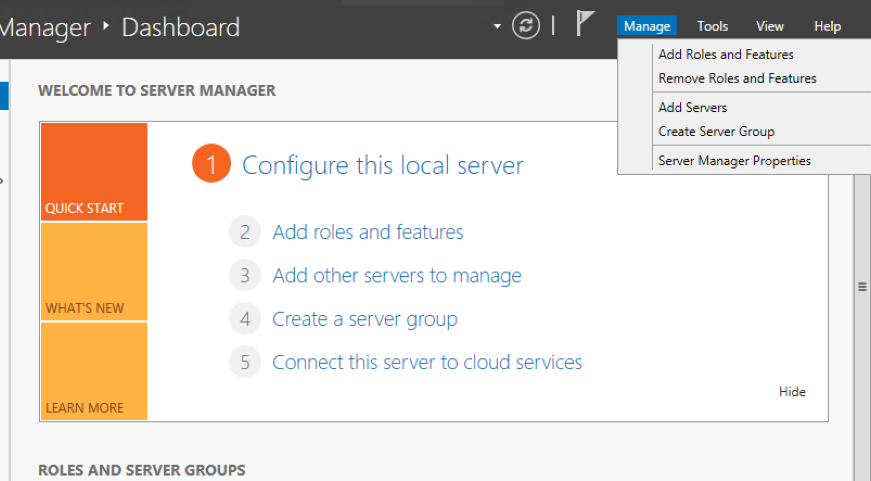
این کار شما را وارد ویزارد نصب میکند.
۳. صفحه «قبل از شروع» (Before You Begin)
در این صفحه برخی توصیههای ابتدایی برای شروع نصب داده شده است، مانند:
اطمینان از اینکه سرور به روز است.
مطمئن شوید که سرور به درستی پیکربندی شده باشد.
بعد از مطالعه، روی Next کلیک کنید.
۴. انتخاب نوع نصب
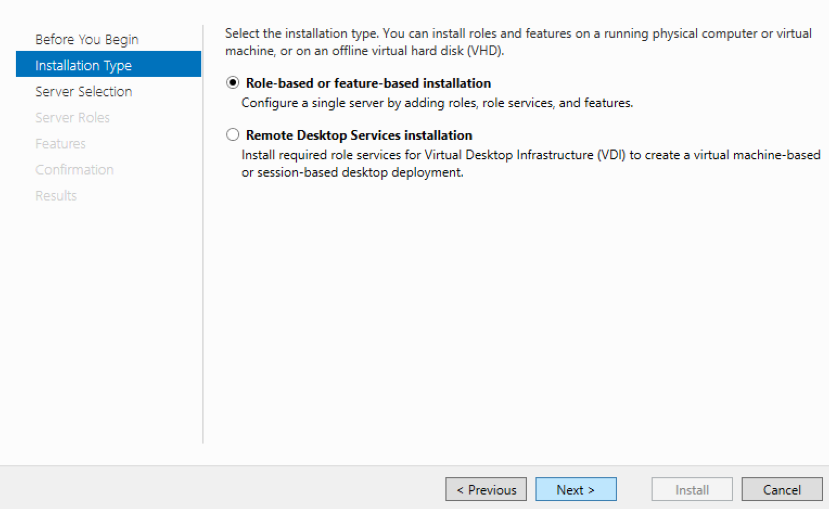
در این بخش دو گزینه اصلی دارید:
Role-Based or Feature-Based Installation: نصب نقشها و ویژگیها به صورت معمول.
Remote Desktop Services Installation: نصب سرویسهای RDS برای دسترسی ریموت.
در اکثر موارد، گزینه پیشفرض یعنی Role-Based or Feature-Based Installation مناسب است. پس آن را انتخاب کرده و Next را بزنید.
۵. انتخاب سرور مقصد
حالا باید سروری را که میخواهید روی آن نصب انجام شود، انتخاب کنید:
گزینه Select a server from the server pool را فعال کنید.
سرور مدنظر را از لیست انتخاب نمایید.
سپس روی Next کلیک کنید.
۶. انتخاب Roles مورد نیاز
در این مرحله فهرستی از نقشهای موجود را مشاهده خواهید کرد. میتوانید نقشهایی مانند:
Active Directory Domain Services
Web Server (IIS)
File and Storage Services و بسیاری دیگر را انتخاب کنید.
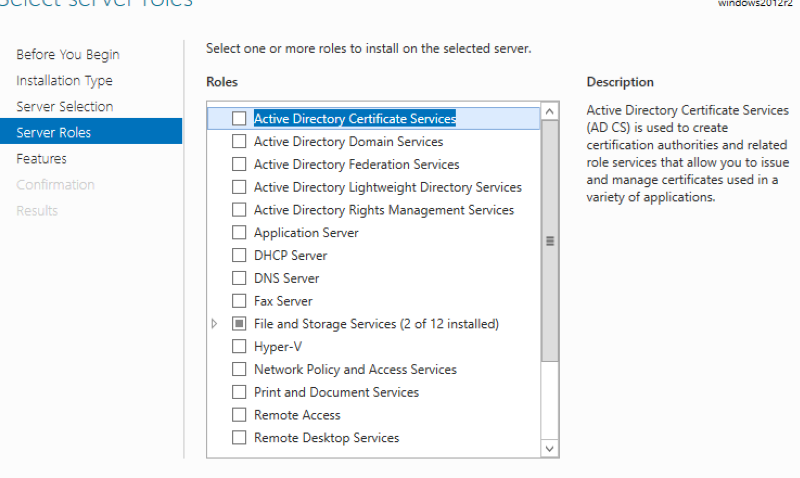
هر نقشی که نیاز دارید را تیک بزنید و به مرحله بعدی بروید.
۷. انتخاب Features اضافی
در صفحه بعد میتوانید Features مرتبط با نقشهای انتخاب شده یا سایر ویژگیهای اضافی مانند:
.NET Framework
Windows Server Backup
Failover Clustering را انتخاب کنید.
بعضی ویژگیها ممکن است به طور خودکار بر اساس نقشهایی که قبلاً انتخاب کردهاید تیک بخورند.
۸. تایید نهایی و نصب
در این صفحه خلاصهای از انتخابهای خود را مشاهده میکنید. همچنین میتوانید گزینه Restart the destination server automatically if required را فعال کنید، تا اگر نیاز به ریستارت داشت، این کار خودکار انجام شود.
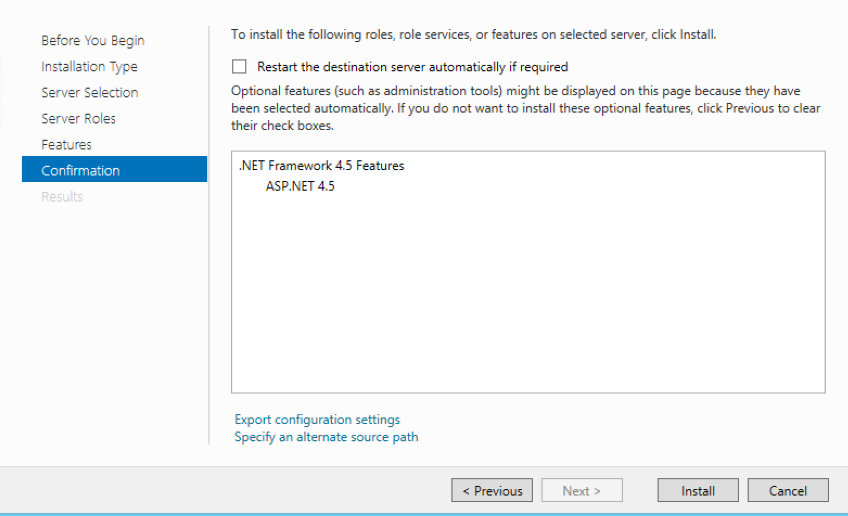
پس از تایید، روی Install کلیک کنید.
۹. مشاهده پیشرفت نصب
پس از شروع نصب، روند آن به شما نمایش داده میشود. ممکن است بسته به حجم انتخابهای شما، نصب چند دقیقه طول بکشد.
در پایان، پیغامی مبنی بر موفقیتآمیز بودن نصب نمایش داده میشود و شما میتوانید روی Close کلیک کنید.
نکات قابل توجه:
همیشه قبل از نصب، مطمئن شوید که سرور شما به آخرین آپدیتهای امنیتی مجهز باشد.
برای برخی Roles خاص مانند Active Directory، نیاز به راهاندازی پیکربندیهای اضافی بعد از نصب خواهید داشت.
نصب بیش از حد Featureهایی که لازم ندارید، میتواند منابع سرور را بیهوده اشغال کند.