در محیطهای مجازیسازی، یکی از چالشهای مهم مدیران سیستم، دسترسی مستقیم ماشین مجازی به منابع سختافزاری یا ذخیرهسازی است؛ بهویژه در سناریوهایی که کارایی (Performance) و تأخیر کم (Low Latency) اهمیت بالایی دارد.
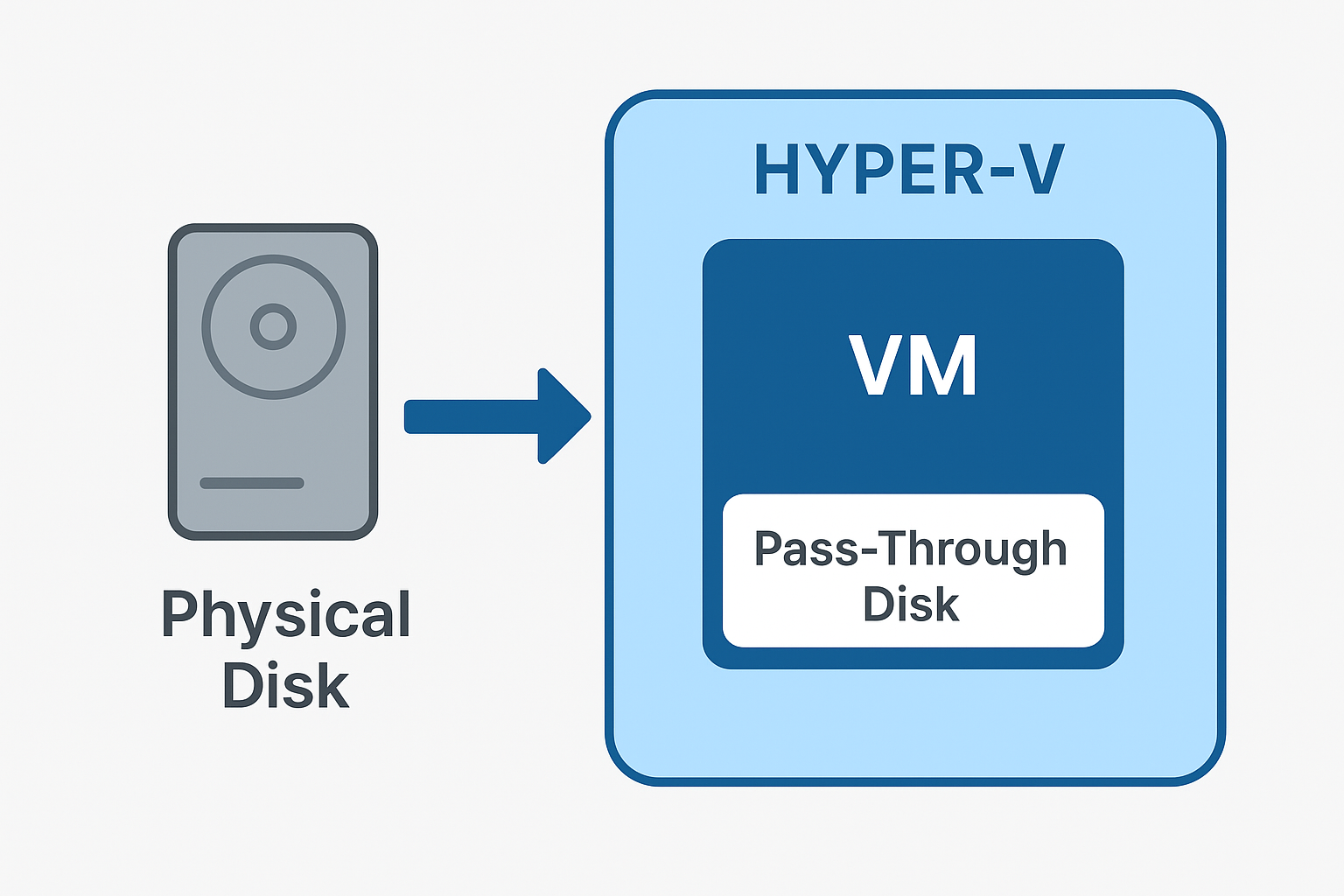
مایکروسافت Hyper-V برای پاسخ به این نیاز، قابلیتی با عنوان Pass-Through Disk (Path Through) ارائه میدهد که امکان اتصال مستقیم یک دیسک فیزیکی به ماشین مجازی را فراهم میکند.
در این مقاله بهصورت کامل بررسی میکنیم:
- Path Through در Hyper-V چیست
- چه کاربردهایی دارد
- مزایا و محدودیتهای آن
- و در نهایت، نحوه فعالسازی و پیکربندی آن بهصورت گامبهگام
Path Through (Pass-Through Disk) در Hyper-V چیست؟
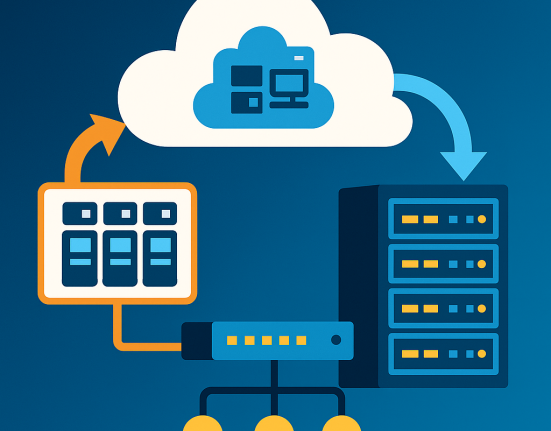
Path Through یا Pass-Through Disk قابلیتی در Hyper-V است که به ماشین مجازی اجازه میدهد بهصورت مستقیم از یک دیسک فیزیکی میزبان (Host) استفاده کند، بدون اینکه آن دیسک ابتدا به فایل VHD یا VHDX تبدیل شود.
در این حالت:
- دیسک فیزیکی مستقیماً به VM متصل میشود
- Hyper-V نقش واسطهی فایلسیستمی (VHDX) را حذف میکند
- ماشین مجازی دیسک را مانند یک دیسک واقعی شناسایی میکند
به بیان ساده، Path Through یعنی: اختصاص مستقیم یک دیسک فیزیکی Host به یک Virtual Machine»
تفاوت Pass-Through Disk با VHD/VHDX
| ویژگی | VHD/VHDX | Pass-Through Disk |
|---|---|---|
| نوع ذخیرهسازی | فایل مجازی | دیسک فیزیکی |
| Performance | خوب | بالاتر |
| Snapshot / Checkpoint | دارد | ندارد |
| Live Migration | پشتیبانی میشود | محدود |
| Backup ساده | بله | پیچیدهتر |
| انعطافپذیری | بالا | کمتر |
برای درک بهتر اهمیت Path Through، باید به تفاوت آن با دیسکهای مجازی VHDX توجه کرد. در حالت معمول، زمانی که ماشین مجازی از VHDX استفاده میکند، هر عملیات خواندن یا نوشتن داده از سیستمعامل مهمان آغاز شده، سپس توسط Hyper-V پردازش میشود و در نهایت بهصورت فایل روی فایلسیستم میزبان ذخیره میگردد. این زنجیرهی چندلایه اگرچه امکانات مدیریتی بسیار خوبی مانند Snapshot، Live Migration و بکاپ ساده را فراهم میکند، اما همواره مقداری تأخیر و سربار به همراه دارد. Pass-Through Disk با حذف این واسطه، اجازه میدهد ماشین مجازی تقریباً بهصورت مستقیم با دیسک فیزیکی ارتباط برقرار کند و به همین دلیل در سناریوهای سنگین عملکرد بهتری ارائه میدهد.
کاربرد اصلی Path Through
کاربرد اصلی Path Through معمولاً در محیطهایی دیده میشود که ماشین مجازی میزبان سرویسهایی با نیاز شدید به I/O است. دیتابیسهایی مانند SQL Server، سیستمهای پردازش تراکنش، سرویسهای تحلیلی یا ماشینهایی که روی ذخیرهسازهای SAN اجرا میشوند، از جمله مواردی هستند که میتوانند از این قابلیت بهرهمند شوند. در چنین سناریوهایی، کاهش چند میلیثانیه تأخیر در عملیات دیسک میتواند تأثیر مستقیمی بر عملکرد کلی سرویس داشته باشد و Pass-Through Disk دقیقاً برای پاسخ به همین نیاز طراحی شده است.
با این حال، استفاده از Path Through بدون هزینه نیست و محدودیتهایی دارد که نمیتوان از آنها چشمپوشی کرد. یکی از مهمترین این محدودیتها، عدم پشتیبانی از Checkpoint یا Snapshot است. در Hyper-V، Snapshot ابزاری کلیدی برای تست تغییرات، بازگشت سریع به وضعیت قبلی و حتی برخی سناریوهای بکاپگیری محسوب میشود، اما زمانی که یک دیسک بهصورت Pass-Through به ماشین مجازی متصل میشود، این قابلیت عملاً از دسترس خارج خواهد شد. همین موضوع باعث میشود مدیریت تغییرات و بازیابی در این نوع ماشینها حساستر و نیازمند برنامهریزی دقیقتری باشد.
از سوی دیگر، بکاپگیری در سناریوی Path Through معمولاً پیچیدهتر از حالت استفاده از VHDX است. از آنجا که دیسک بهصورت مستقیم به VM متصل است، بسیاری از ابزارهای بکاپگیری که در سطح Hyper-V عمل میکنند، قادر به گرفتن نسخه پشتیبان از این دیسک نخواهند بود. در نتیجه، مدیران سیستم ناچارند از راهکارهای بکاپگیری در سطح سیستمعامل مهمان یا در سطح ذخیرهساز فیزیکی استفاده کنند. این موضوع در محیطهای Production اهمیت ویژهای دارد و باید پیش از پیادهسازی Path Through بهدقت بررسی شود.
مراحل فعالسازی Path Through Disk در Hyper-V
مرحله ۱: Offline کردن دیسک در Host
- وارد Disk Management شوید
- دیسک موردنظر را پیدا کنید
- روی دیسک راستکلیک کرده و گزینه Offline را انتخاب کنید. در صورتی که افلاین هست نیازی به انجام کاری نیست.
نکته: این دیسک دیگر در Host قابل استفاده نخواهد بود.
مرحله ۲: اتصال دیسک به ماشین مجازی
- وارد Hyper-V Manager شوید
- روی ماشین مجازی موردنظر راستکلیک کرده و Settings را انتخاب کنید
- از بخش SCSI Controller گزینه Hard Drive را اضافه کنید
- در قسمت Physical hard disk، دیسک Offline شده را انتخاب کنید
- تنظیمات را ذخیره کنید
مرحله ۳: شناسایی دیسک داخل VM
- ماشین مجازی را روشن کنید
- وارد Disk Management در داخل VM شوید
- دیسک جدید را Initialize و Format کنید
- دیسک آماده استفاده است
در نهایت، Path Through در Hyper-V یک قابلیت تخصصی است که برای همهی ماشینهای مجازی توصیه نمیشود، اما در سناریوهای خاص میتواند مزیت رقابتی قابل توجهی ایجاد کند. انتخاب میان Pass-Through Disk و دیسکهای مجازی VHDX باید بر اساس نیاز واقعی به کارایی، الزامات بکاپگیری، قابلیت جابهجایی ماشینها و معماری کلی ذخیرهسازی انجام شود. درک صحیح این تفاوتها به مدیران زیرساخت کمک میکند تا از Hyper-V بهصورت بهینه و متناسب با نیازهای سازمان استفاده کنند.