نحوه ی بکاپگیری در ویندوز سرور ۲۰۱۹
به عنوان ادمین سرور، پشتیبانگیری از سروری که آن را مدیریت میکنید برای جلوگیری از دست رفتن دادههای ضروری است. در ادامه نحوه ی بکاپگیری در ویندوز سرور ۲۰۱۹ را می بینیم.
نصب Windows Server Backup
WindowsServer Backup یک قابلیت ارائه شده توسط مایکروسافت برای ایجاد نسخه پشتیبان از سرور شماست.
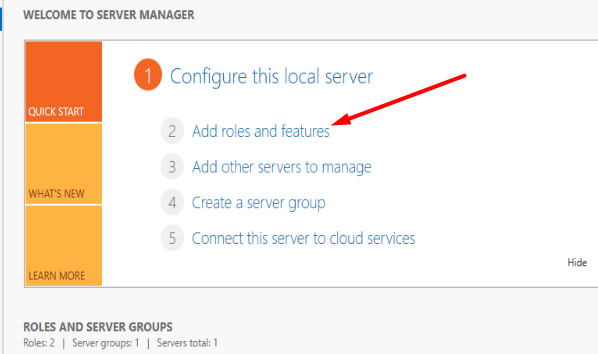
ابتدا Dashboard در Windows Server Management Panel را باز کرده و بر روی Add roles and features کلیک کنید.
در پنجرهای که با چندین بخش در سمت چپ نمایش داده میشود، میتوانید اطلاعات درخواستشده در بخش اول “Before You Begin” را نادیده گرفته و به مرحله بعد بروید. سپس در پنجره دوم “Installation Type”، گزینه “Role-based or feature-based installation” را انتخاب کرده و ادامه دهید.
در بخش “Server Selection”، سروری را که میخواهید Windows Server Backup را روی آن نصب کنید، انتخاب کرده و به مرحله بعد بروید. در بخش “Server Roles” با کلیک بر روی “Next” ادامه دهید.
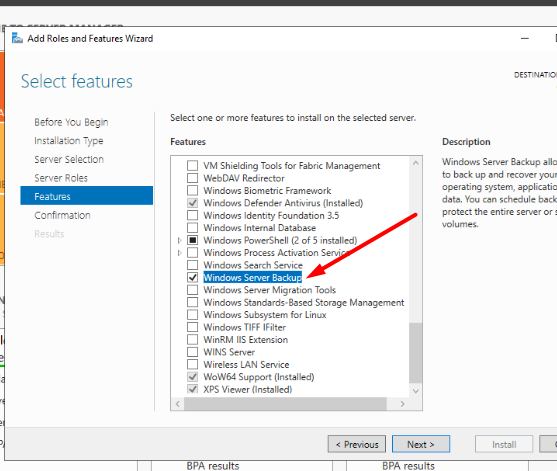
سپس پنجره “Features” را انتخاب کنید، پایین رفته و گزینه “Windows Server Backup” را انتخاب کرده و مراحل نصب را ادامه دهید.
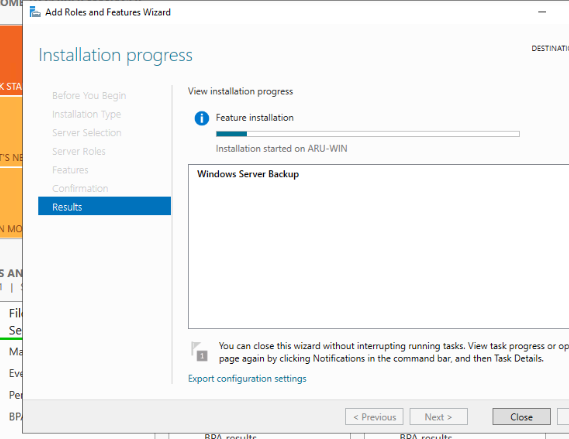
در بخش “Confirmation”، گزینه “Restart the destination server automatically if required” را انتخاب کرده و روی “Install” کلیک کنید. سپس منتظر بمانید تا نصب به پایان برسد و در نهایت بر روی “Close” کلیک کنید.
نحوه ی کانفیگ بکاپگیری اتوماتیک:
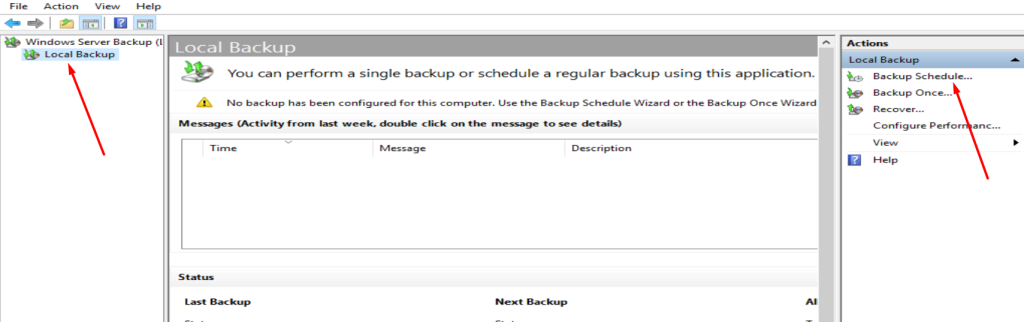
پس از باز کردن Windows Server Backup، در سمت چپ گزینه Local Backup را انتخاب کنید و سپس در سمت راست روی Backup Schedule کلیک کنید
سپس در صفحه ای باز شده “Getting Started”، روی “Next” کلیک کنید تا فرآیند آغاز شود.
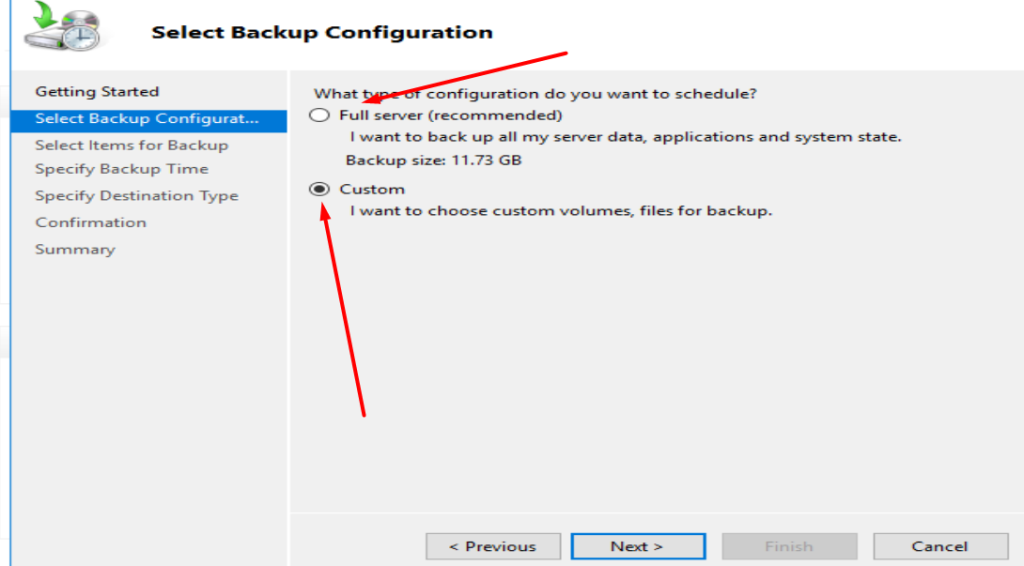
سپس، در بخش “Select Backup Configuration”، اگر قصد پشتیبانگیری از کل سیستم را دارید، گزینه “Full server” را که انتخابشده باقی بگذارید. در غیر این صورت، گزینه “Custom” را انتخاب کنید تا تنها از حجمها، فایلها یا پوشههای خاص پشتیبانگیری شود. در نهایت روی “Next” کلیک کنید تا به بخش بعدی بروید.
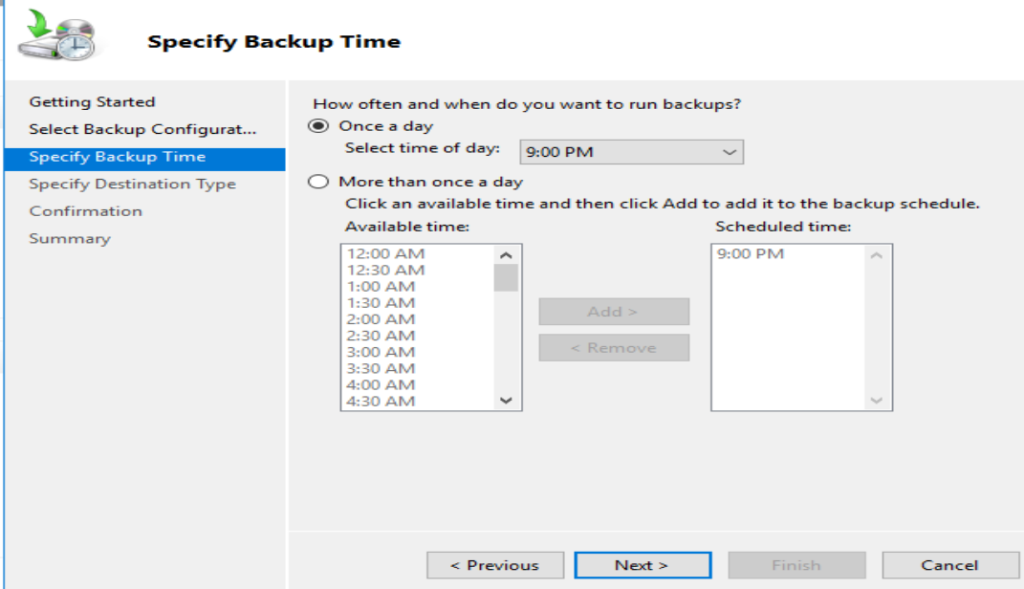
در بخش “Specify Backup Time”، مشخص کنید که آیا میخواهید یک بار در روز و در زمان مشخصی پشتیبانگیری انجام شود (گزینه اول)، یا چندین پشتیبانگیری در زمانهای مختلف اما در همان روز (گزینه دوم).
در صورتی که گزینه “More than once a day” را انتخاب کردهاید، زمان موردنظر را در ستون سمت چپ انتخاب کرده و روی “Add” کلیک کنید. برای حذف زمان اشتباه، کافی است روی زمان در ستون سمت راست کلیک کرده و “Remove” را انتخاب کنید. پس از تنظیم فرکانس پشتیبانگیری، روی “Next” کلیک کنید.
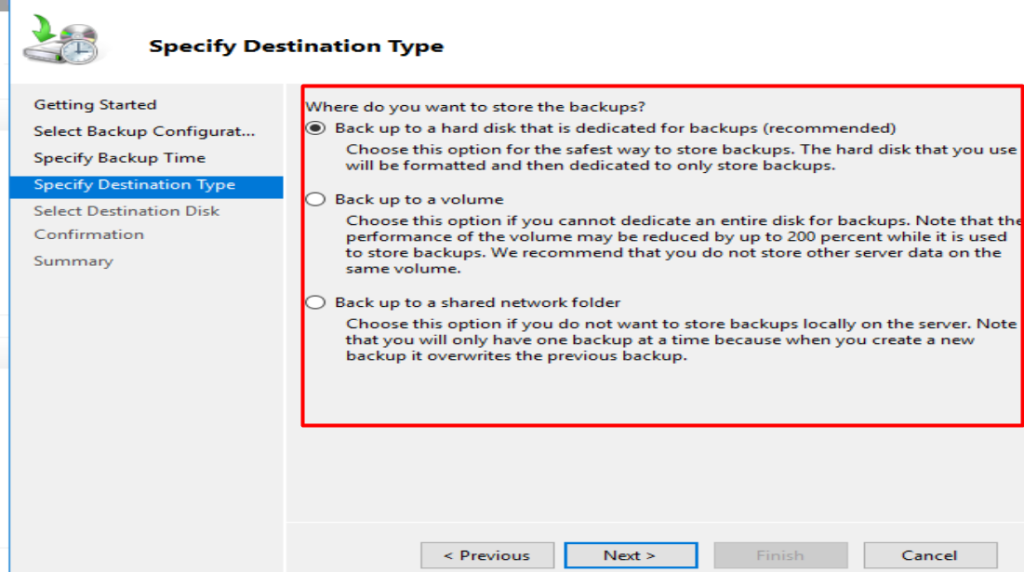
در بخش “Specify Destination Type”، از شما خواسته میشود مکان ذخیره فایل پشتیبان خود را انتخاب کنید. هر گزینهی ذخیرهسازی مزایا و معایب خود را دارد که در توضیحات آن مشخص شده است، بنابراین مکان ذخیرهسازی پشتیبان را با دقت انتخاب کنید.
سه گزینه موجود است:
- ذخیرهسازی در دیسک سخت محلی: با انتخاب این گزینه، پشتیبانگیری در هارد دیسک سیستم فعلی نصبشده روی سرور انجام خواهد شد. توجه داشته باشید که دیسک انتخابشده فرمت میشود، پس حتماً دادههای موجود را به دیسک دیگری منتقل کنید.
- ذخیرهسازی در یک پارتیشن: با انتخاب این گزینه، بخشی از هارد دیسک بهعنوان فضای ذخیره پشتیبان استفاده میشود. با این حال، توجه داشته باشید که با انتخاب این روش، سرعت خواندن/نوشتن روی دیسک ممکن است در حین پشتیبانگیری بهشدت کاهش یابد. اگر قصد استفاده از این روش را دارید، بهتر است پشتیبانگیری را در زمانی تنظیم کنید که سرور دسترسیهای کمتری دارد.
- ذخیرهسازی در یک پوشه روی شبکه: با انتخاب این گزینه، سرور شما میتواند در هارد دیسک موجود در شبکه پشتیبانگیری شود. این امکان را به شما میدهد که دادههای خود را روی NAS یا سرور Cloud دیگری ذخیره کنید. با این حال، توجه داشته باشید که در این حالت هر بار فقط یک پشتیبان ذخیره میشود و هر بار پشتیبان جدیدی جایگزین پشتیبان قبلی میشود.
پس از انتخاب گزینه مناسب، روی “Next” کلیک کنید. در این مثال، گزینه “Saving to volume” انتخاب شده است.
در این مرحله، بخش “Confirmation” خلاصهای از تنظیمات پشتیبانگیری انتخابشده را نشان میدهد. برای برنامهریزی پشتیبانگیری، روی “Finish” کلیک کنید. پس از اتمام، روی “Close” کلیک کنید.