

اکتیودایرکتوری (Active Directory) یکی از سرویسهای مهم مایکروسافت است که برای مدیریت منابع شبکه، کاربران و دستگاهها به کار میرود. یکی از قابلیتهای کلیدی در اکتیودایرکتوری، ایجاد و مدیریت گروهها است که به سازمانها امکان میدهد تا دسترسیها و مجوزها را به صورت متمرکز و کارآمد مدیریت کنند.
انواع گروهها در اکتیودایرکتوری
در اکتیودایرکتوری، گروهها بر اساس دو معیار اصلی طبقهبندی میشوند: نوع گروه (Group Type) و محدوده گروه (Group Scope).
نوع گروه (Group Type):
- گروههای امنیتی (Security Groups): این گروهها برای اعطای مجوزهای دسترسی به منابع شبکه مانند فایلها، پوشهها و چاپگرها استفاده میشوند. اعضای این گروهها میتوانند به منابعی که به گروه مجوز داده شده است، دسترسی داشته باشند.
- گروههای توزیعی (Distribution Groups): این گروهها برای توزیع اطلاعات و ایمیلها به مجموعهای از کاربران به کار میروند و در اعطای مجوزهای امنیتی نقشی ندارند.
محدوده گروه (Group Scope):
- گروههای محلی دامنه (Domain Local Groups): برای اعطای مجوز دسترسی به منابعی که در همان دامنه قرار دارند، استفاده میشوند.
- گروههای جهانی (Global Groups): برای گروهبندی کاربران از همان دامنه و اعطای مجوز در هر دامنهای در جنگل (Forest) استفاده میشوند.
- گروههای جهانی (Universal Groups): برای گروهبندی کاربران و گروهها از هر دامنهای در جنگل و اعطای مجوز در هر دامنهای استفاده میشوند.
مراحل ایجاد یک گروه در اکتیودایرکتوری
برای ایجاد یک گروه در اکتیودایرکتوری، مراحل زیر را دنبال کنید:
ورود به سرور کنترلکننده دامنه (Domain Controller): با استفاده از حساب کاربری مدیر (Administrator) وارد سرور شوید.
باز کردن کنسول “Active Directory Users and Computers”: از منوی “Start” گزینه “Administrative Tools” را انتخاب کرده و سپس “Active Directory Users and Computers” را باز کنید.
انتخاب مکان مناسب برای ایجاد گروه: در پنجره باز شده، دامنه خود را پیدا کرده و پوشهای که میخواهید گروه در آن ایجاد شود (مثلاً پوشه “Users”) را انتخاب کنید.

ایجاد گروه جدید:
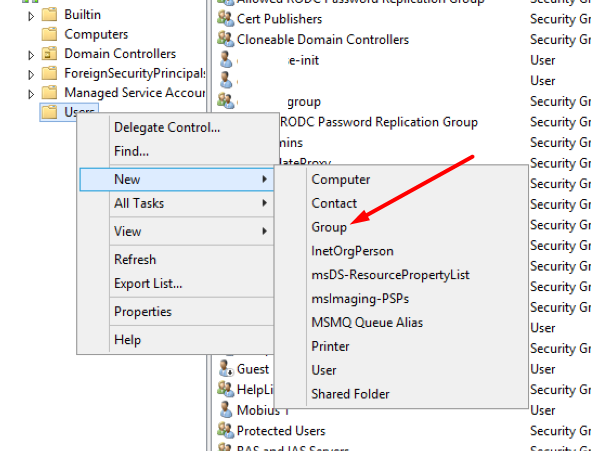
- روی پوشه مورد نظر راستکلیک کرده، از منوی “New” گزینه “Group” را انتخاب کنید.
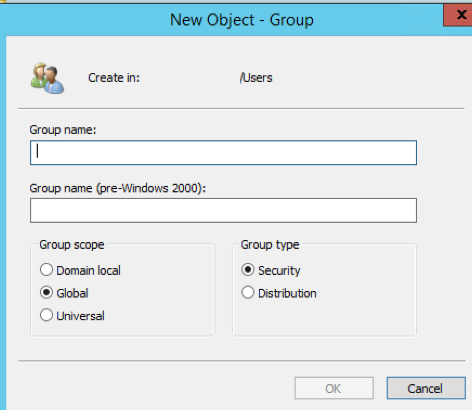
- در پنجره “New Object – Group”، نام گروه را وارد کنید.
- نوع گروه (Security یا Distribution) و محدوده گروه (Domain Local، Global یا Universal) را مشخص کنید.

تأیید و ایجاد گروه: پس از وارد کردن اطلاعات مورد نیاز، روی دکمه “OK” کلیک کنید تا گروه ایجاد شود.
افزودن اعضا به گروه
پس از ایجاد گروه، میتوانید کاربران یا دستگاهها را به آن اضافه کنید:
باز کردن خصوصیات گروه: در کنسول “Active Directory Users and Computers”، گروه ایجاد شده را پیدا کرده و روی آن دوبار کلیک کنید تا پنجره خصوصیات باز شود.
افزودن اعضا:
- به تب “Members” بروید.
- روی دکمه “Add” کلیک کنید.
- نام کاربر یا شیء مورد نظر را وارد کرده و روی “OK” کلیک کنید.
مدیریت دسترسیها با استفاده از گروهها
پس از ایجاد گروه و افزودن اعضا، میتوانید دسترسیهای مورد نظر را به گروه اختصاص دهید:
انتخاب منبع مورد نظر: به پوشه، فایل یا منبعی که میخواهید دسترسی آن را تنظیم کنید، بروید.
تنظیم مجوزها:
- روی منبع راستکلیک کرده و “Properties” را انتخاب کنید.
- به تب “Security” بروید.
- روی دکمه “Add” کلیک کرده و نام گروه را وارد کنید.
- مجوزهای مورد نظر را تنظیم کرده و تغییرات را ذخیره کنید.
با استفاده از این روشها، میتوانید به صورت متمرکز و کارآمد دسترسیها و مجوزها را در شبکه خود مدیریت کنید.