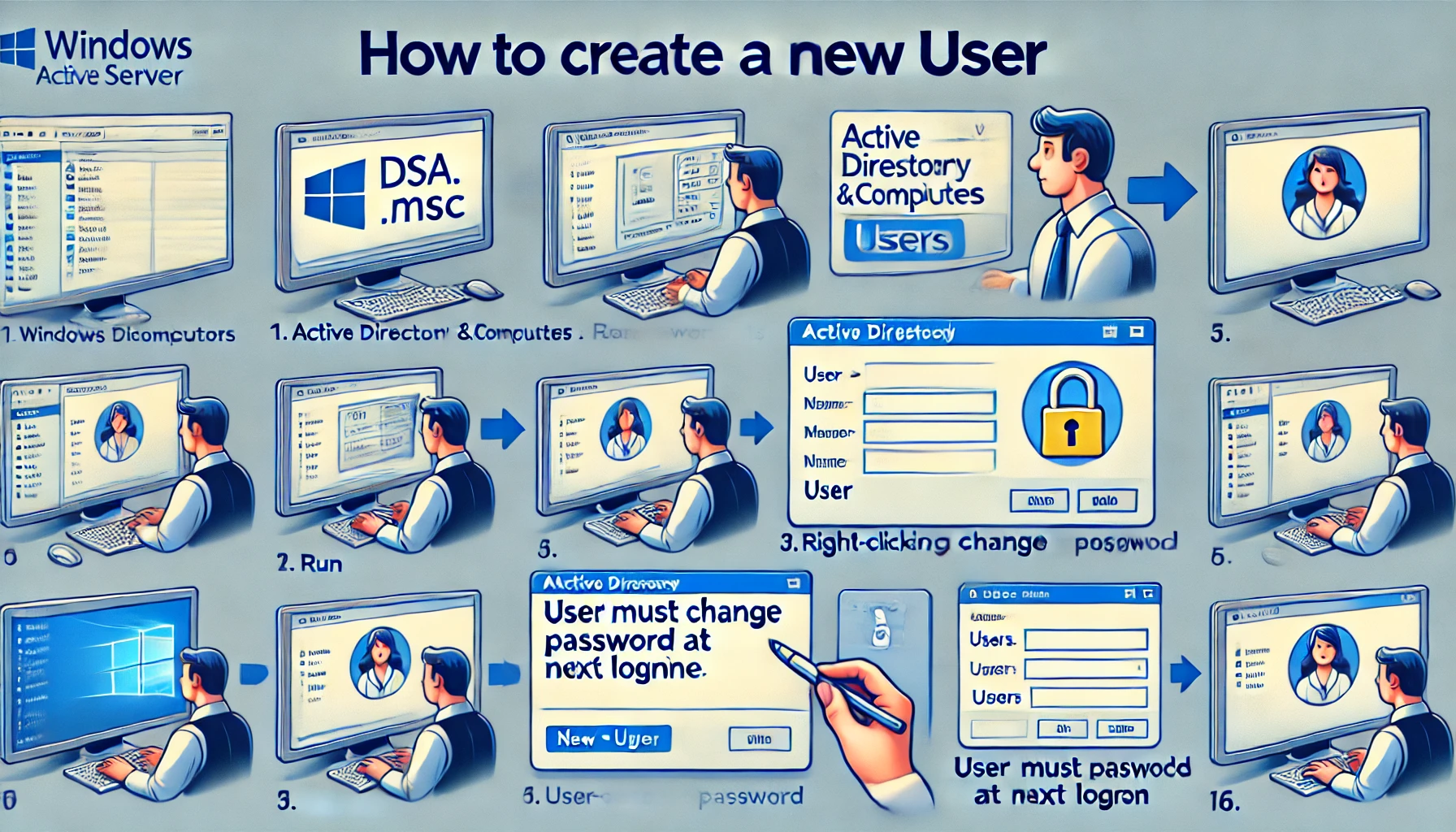
Active Directory (AD) یک سرویس دایرکتوری است که توسط مایکروسافت برای شبکههای ویندوزی توسعه داده شده است. این سرویس امکان مدیریت کاربران، کامپیوترها، گروهها و سایر منابع شبکه را فراهم میکند. در این آموزش، نحوه ایجاد یک کاربر جدید در Active Directory را بررسی خواهیم کرد.
مراحل ایجاد کاربر جدید در Active Directory
- ورود به سرور: ابتدا به سرور ویندوزی که Active Directory روی آن نصب شده است وارد شوید.
- باز کردن کنسول Active Directory Users and Computers:
- از منوی Start، عبارت
dsa.mscرا جستجو کرده و Enter بزنید. - یا از طریق Run (با فشار دادن کلیدهای
Win + R) و تایپdsa.msc، کنسول را باز کنید. - روش دیگر این است که “Server Manager” را باز کرده، به قسمت “Tools” بروید.
- از منوی Start، عبارت
- انتخاب Organizational Unit (OU):
- در کنسول Active Directory Users and Computers، به دامنه خود بروید.
- Organizational Unit (OU) مورد نظر را انتخاب کنید. اگر OU خاصی ندارید، میتوانید کاربر را در بخش
Usersایجاد کنید.
- ایجاد کاربر جدید:
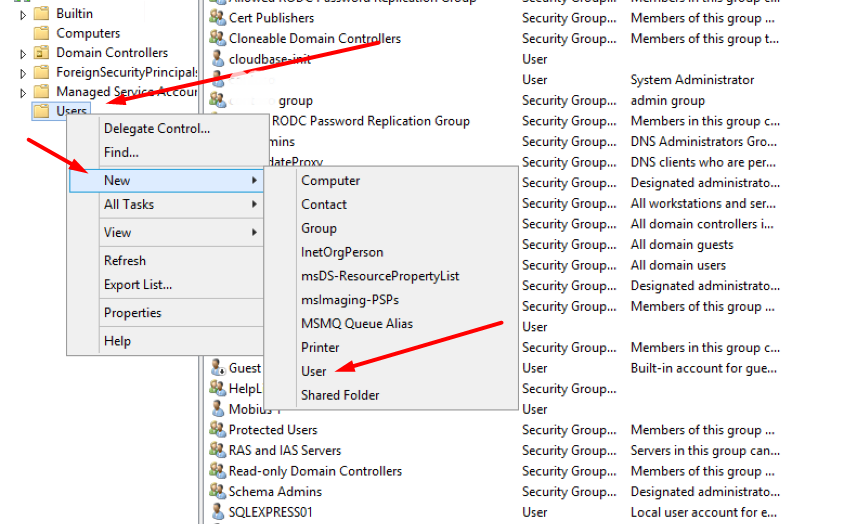
- بر روی OU مورد نظر راستکلیک کرده و از منوی باز شده گزینه
Newو سپسUserرا انتخاب کنید.
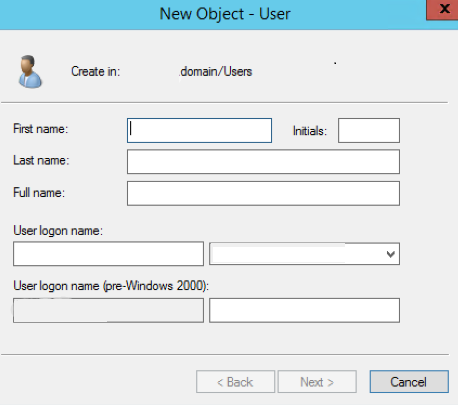
- در پنجرهای که باز میشود، اطلاعات کاربر جدید را وارد کنید:
- First name: نام کاربر
- Last name: نام خانوادگی کاربر
- Full name: نام کامل کاربر (به طور خودکار پر میشود)
- User logon name: نام کاربری که برای ورود به سیستم استفاده میشود.
- User logon name (pre-Windows 2000): نام کاربری سازگار با نسخههای قدیمی ویندوز (به طور خودکار پر میشود).

- بر روی OU مورد نظر راستکلیک کرده و از منوی باز شده گزینه
- تنظیم رمز عبور:
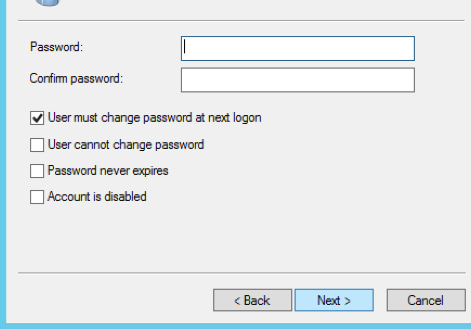
- در مرحله بعد، رمز عبور کاربر را وارد کنید.
- گزینههای مربوط به رمز عبور را انتخاب کنید:
- User must change password at next logon: کاربر باید در ورود بعدی رمز عبور را تغییر دهد.
- User cannot change password: کاربر نمیتواند رمز عبور را تغییر دهد.
- Password never expires: رمز عبور منقضی نمیشود.
- Account is disabled: حساب کاربری غیرفعال میشود.

- تأیید و ایجاد کاربر:
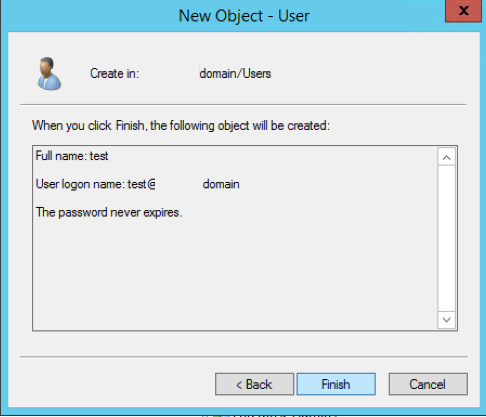
- پس از وارد کردن اطلاعات و تنظیم رمز عبور، بر روی دکمه
Finishکلیک کنید تا کاربر جدید ایجاد شود.
- پس از وارد کردن اطلاعات و تنظیم رمز عبور، بر روی دکمه
- بررسی کاربر ایجاد شده:
- کاربر جدید در OU انتخابی شما ظاهر میشود. میتوانید با راستکلیک بر روی کاربر و انتخاب
Properties، اطلاعات بیشتری را مشاهده یا تغییر دهید.
- کاربر جدید در OU انتخابی شما ظاهر میشود. میتوانید با راستکلیک بر روی کاربر و انتخاب
نکات مهم
- امنیت: همیشه از رمزهای عبور قوی استفاده کنید و سیاستهای امنیتی مناسب را اعمال کنید.
- گروهها: کاربران جدید را به گروههای مناسب اضافه کنید تا دسترسیهای لازم را داشته باشند.
- بررسی مجوزها: اطمینان حاصل کنید که کاربران فقط به منابعی که نیاز دارند دسترسی داشته باشند.
ایجاد کاربر در Active Directory یک فرآیند ساده اما مهم است که به شما امکان میدهد کاربران جدید را به شبکه خود اضافه کنید و دسترسیهای لازم را به آنها بدهید. با دنبال کردن مراحل فوق، میتوانید به راحتی کاربران جدید را در محیط Active Directory ایجاد و مدیریت کنید.